Sicherheitsmaßnahmen (Hardening)
Eine sichere Konfiguration des WebGIS Portals ist essenziell, um Datenverluste, unbefugten Zugriff und Manipulationen zu verhindern. Selbst wenn die Anwendung nur im Intranet genutzt wird, sind zusätzliche Schutzmaßnahmen notwendig, da die gleichen sensiblen Daten übertragen und gespeichert werden wie bei einer öffentlich zugänglichen Anwendung.
Vorsicht
Web-Security ist ein komplexes Thema, das je nach Organisation unterschiedliche Anforderungen haben kann. Diese Beschreibung dient daher lediglich als Orientierungspunkt und stellt eine empfohlene Mindestkonfiguration dar. Es wird empfohlen, weitere Sicherheitsmaßnahmen individuell an die spezifischen Gegebenheiten der eigenen IT-Infrastruktur anzupassen.
Dieser Abschnitt beschreibt empfohlene Sicherheitsmaßnahmen, um das System bestmöglich zu schützen. Weitere generelle Informationen zur Sicherheit von Webapplikationen finden Sie im Anhang unter Sicherheitsmaßnahmen für das WebGIS Portal.
Standardpasswörter ändern
Bei der Erstinstallation enthält das System vordefinierte Benutzerkonten mit Standardpasswörtern, die allgemein bekannt sind. Diese Passwörter sollten sofort nach der Installation geändert werden, um unbefugten Zugriff zu verhindern.
Admin-Account in der API
Der API-Administrator hat erweiterte Rechte, um wichtige Einstellungen der Anwendung zu ändern. Ein Angreifer mit Zugriff auf dieses Konto könnte die gesamte Anwendung kontrollieren oder sogar Daten löschen. Deshalb ist es entscheidend, das Standardpasswort zu ersetzen.
Um einen Admin-Benutzer für die API anzulegen, folgen Sie diesen Schritten:
Öffnen der Registrierungsseite
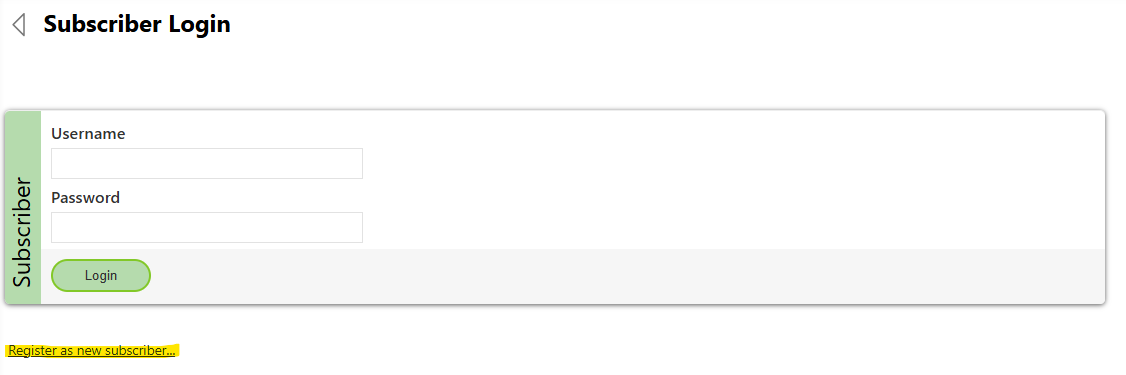
Rufen Sie die folgende URL im Browser auf: http://hostname:5001/Subscribers/Login. Der Hostname und das Port müssen an die jeweilige Konfiguration angepasst werden.
Registrierung starten
Klicken Sie auf „Register as new subscriber“.
Formular ausfüllen
Geben Sie die erforderlichen Informationen im Registrierungsformular ein.
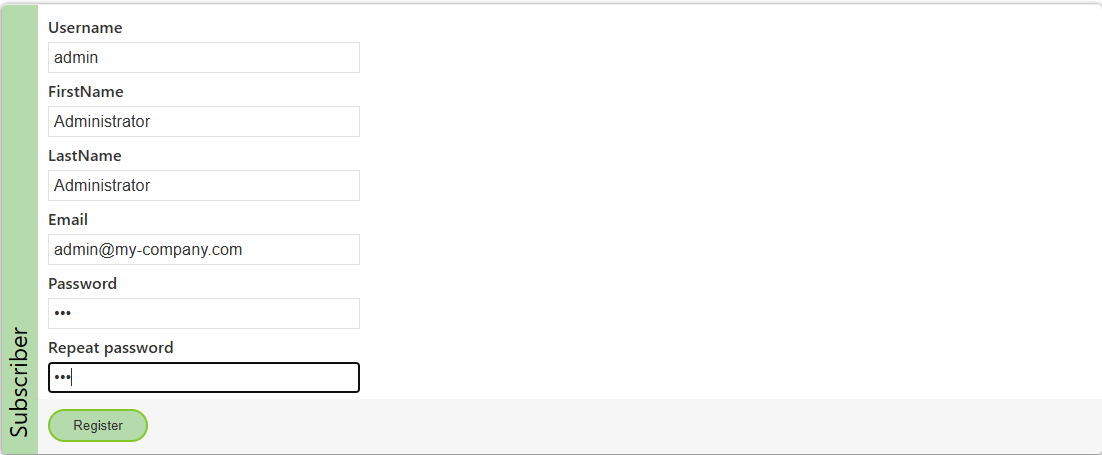
Das Passwort muss mindestens 12 Zeichen lang sein (
password-min-length, siehe Subscriber-Anmeldung).
Gefahr
Achten Sie auf ein starkes Passwort! Die Mindestlänge ist eine technische Vorgabe, aber basierend auf den vorherigen Sicherheitshinweisen sollten Sie ein möglichst sicheres Passwort wählen.
Wichtig
Der Benutzername muss mit den Standard-Einstellungen zwingend
adminsein. Die WebGIS API verwendet intern diesen festgelegten Namen, um den Benutzer der Admin-Rolle zuzuweisen. Ohne diesen Namen erhält der Benutzer keine Administratorrechte.Welche Benutzername die Administratorenrolle zugeordnet bekommen, wird in der Konfigurationsdatei der Api
_config/api.configfestgelegt<?xml version="1.0" encoding="utf-8" ?> <configuration> <appSettings> ... <add key="subscriber-admins" value="admin" /> ... </appSettings> <configuration>
Selbstregistrierung für Subscriber deaktivieren
Sobald alle notwendigen Benutzerkonten angelegt wurden, sollte die Selbstregistrierung für Subscriber deaktiviert werden. Andernfalls könnten sich beliebige Nutzer eigenständig einen Account erstellen, was in den meisten Fällen nicht erwünscht ist.
Nach der Deaktivierung können neue Benutzerkonten nur noch manuell über das Admin-Konto angelegt werden.
Die Selbstregistrierung wird deaktiviert, indem in der Konfigurationsdatei der API (_config/api.config) der Wert für allow-register-new-subscribers auf false gesetzt wird:
<?xml version="1.0" encoding="utf-8" ?>
<configuration>
   <appSettings>
      ...
      <add key="allow-register-new-subscribers" value="false" />
      ...
   </appSettings>
</configuration>
Sobald diese Einstellung vorgenommen wurde, ist die Selbstregistrierung für Subscriber deaktiviert.
Zwei-Faktor-Authentifizierung für Subscriber
Added in version 8.26.4502.
Ist die Subscriber-Anmeldung (/Subscribers/Login) aus dem Internet erreichbar, sollten zumindest die Administratoren eine Zwei-Faktor-Authentifizierung verwenden.
Jeder Subscriber kann diese nach der Anmeldung auf der Seite Konto mit einer Authenticator-App einrichten.
Verpflichtend wird sie über den Schlüssel mfa-required in der Section security der api.config (admins oder all):
<section name="security">
   <add key="mfa-required" value="admins" />
</section>
Bei einer SQL-Datenbank für die Subscriber muss vorher die Setup-Seite der API ausgeführt werden. Details und weitere Einstellungen (Passwortregeln, Schutz vor Brute-Force-Angriffen) siehe Subscriber-Anmeldung.
Tipp
Für Installationen im Internet ist eine Anmeldung über einen Identity Provider (OpenID Connect) weiterhin die empfohlene Variante.
Anmeldemöglichkeiten in öffentlich zugänglichen Instanzen deaktivieren
Um zu verhindern, dass sich Benutzer in einer öffentlichen Installation von WebGIS anmelden können, muss die Anmeldung sowohl im Portal als auch in der API deaktiviert werden.
Tipp
Diese Einstellung ist besonders dann sinnvoll, wenn eine Konfiguration von internen Installationen auf eine öffentlich zugängliche Instanz übertragen wird, da sichergestellt werden muss, dass sich keine externen Benutzer anmelden können.
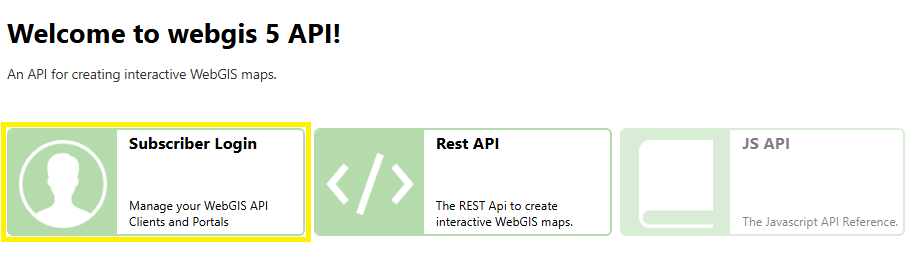
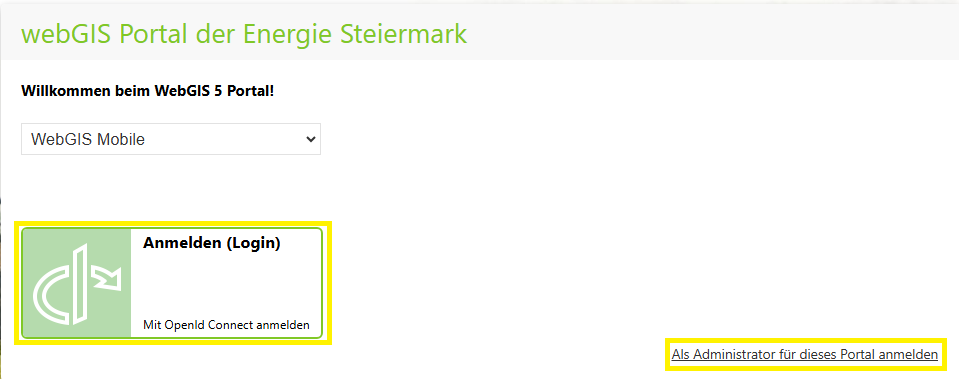
Die Anmeldung wird deaktiviert, indem in den Konfigurationsdateien der API (_config/api.config) und des Portals (_config/portal.config) der Wert für allow-subscriber-login auf false gesetzt wird:
API-Konfigurationsdatei (_config/api.config)
<?xml version="1.0" encoding="utf-8" ?>
<configuration>
   <appSettings>
      ...
      <add key="allow-subscriber-login" value="false" />
      ...
   </appSettings>
</configuration>
Portal-Konfigurationsdatei (_config/portal.config)
<?xml version="1.0" encoding="utf-8" ?>
<configuration>
   <appSettings>
      ...
      <add key="allow-subscriber-login" value="false" />
      ...
   </appSettings>
</configuration>
Sobald diese Einstellung in beiden Konfigurationsdateien vorgenommen wurde, ist die Anmeldung für Benutzer in der öffentlichen Instanz deaktiviert.